Jak podłączyć swoją domenę do Lumafy
Domena zostaje na Twoim koncie Cloudflare. Trzy sposoby do wyboru: daj nam klucz tylko do DNS, zaimportuj plik z rekordami albo dodaj rekordy ręcznie.
Jak to działa
Domena pozostaje Twoja i jest na Twoim własnym koncie Cloudflare. Nie prosimy o hasło i nie dostajemy dostępu do konta. Do domeny trzeba dodać kilka rekordów DNS: dwa rekordy CNAME (kierują odwiedzających na stronę) i kilka rekordów TXT (potwierdzają, że domena jest Twoja, i dają certyfikat HTTPS). Rekordy dla Twojej domeny wysyłamy osobno, przez Telegram lub e-mail. Wybierz wygodny sposób, wynik będzie ten sam.
Zajmie to 10–15 minut. Darmowy plan Cloudflare wystarczy. Jeśli domeny nie ma jeszcze w Cloudflare, zacznij od sekcji „Jeśli domeny nie ma jeszcze w Cloudflare” na dole strony.
Ty tworzysz klucz, my dodajemy rekordy
Klucz dostępu (API token) pozwala jedynie zmieniać rekordy DNS Twojej jednej domeny. Wysyłasz go nam, a rekordy dodajemy i sprawdzamy sami.
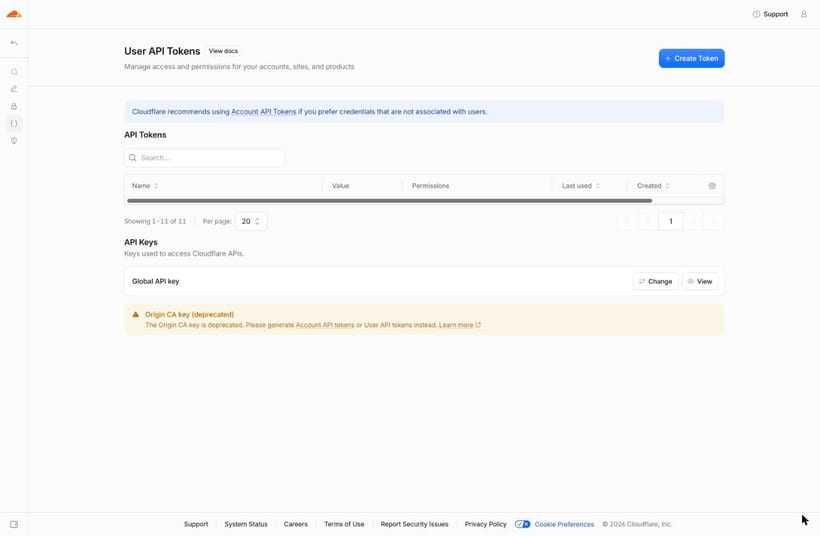
- Zaloguj się na dash.cloudflare.com, otwórz menu profilu w prawym górnym rogu → Profile → API Tokens (lub od razu dash.cloudflare.com/profile/api-tokens) i kliknij Create Token.
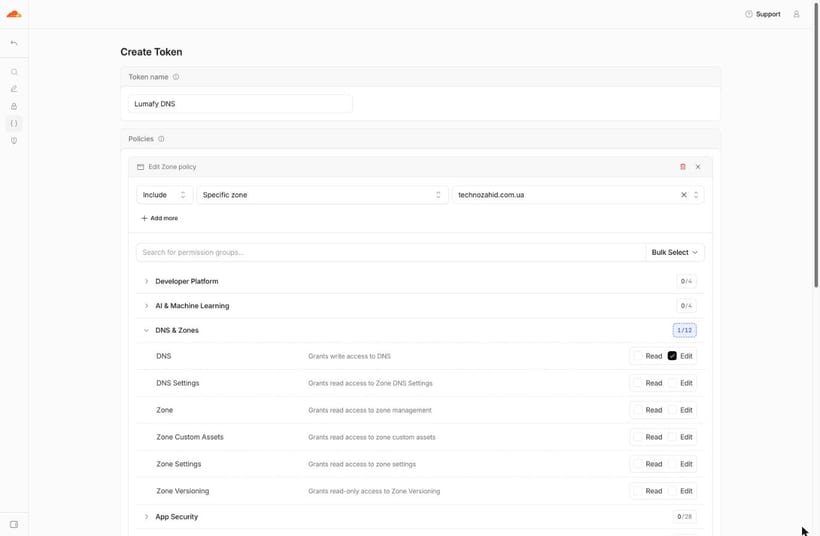
- Token name: na przykład
Lumafy DNS. - W Policies wybierz szablon Edit zone DNS. Kliknij ołówek przy polityce i w wierszu Include → Specific zone wybierz swoją domenę. Zaznaczone ma być tylko DNS → Edit.
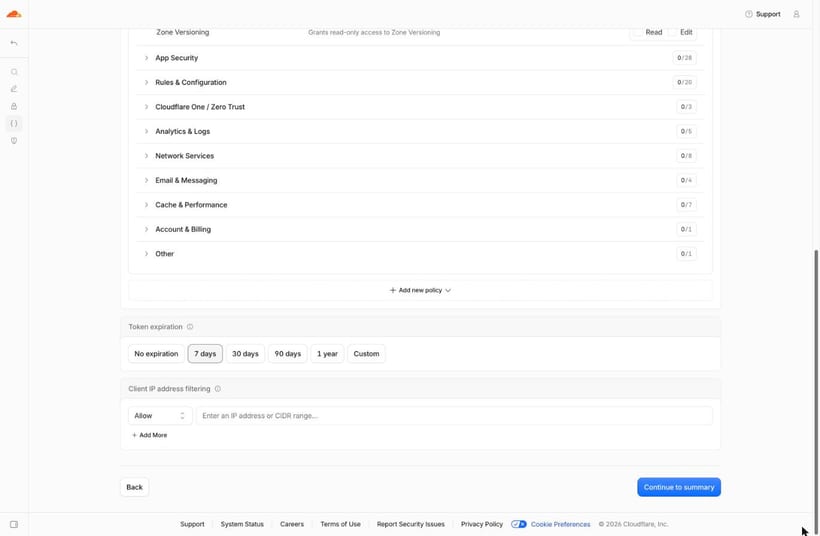
- Token expiration:
7 days. Po tygodniu klucz sam przestanie działać. - Kliknij Continue to summary, a potem Create Token. Skopiuj klucz: Cloudflare pokazuje go tylko raz.
- Wyślij nam klucz przez Telegram lub e-mail i napisz, dla jakiej domeny jest. Gdy potwierdzimy, że go mamy, możesz usunąć wiadomość.
Ten klucz nie daje dostępu do konta, płatności ani innych domen, tylko do rekordów DNS tej domeny. Dodajemy wyłącznie rekordy strony, rekordów poczty i innych nie zmieniamy. Jeśli na domenie jest już stara strona, najpierw napiszemy, które jej rekordy zastąpimy. Gdy strona zacznie działać, usuń klucz: API Tokens → trzy kropki przy kluczu → Delete.
Krok 1. Otwórz rekordy DNS
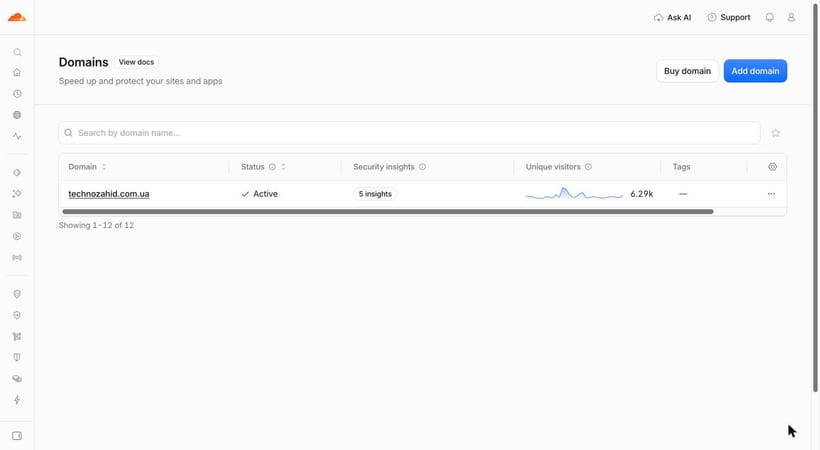
Zaloguj się na dash.cloudflare.com, wybierz swoją domenę z listy, a potem w menu po lewej DNS → Records.
Krok 2. Zaimportuj plik od nas
Wysyłamy plik z rekordami, na przykład twoja-domena.dns.txt.
- Najpierw usuń stare rekordy A, AAAA lub CNAME samej domeny (Cloudflare pokazuje samą domenę albo
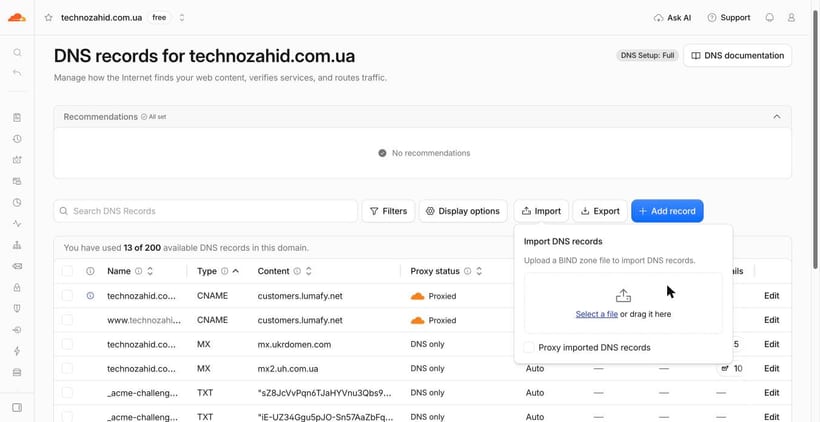
@) iwww, jeśli istnieją. Prowadzą do starej strony: zapisz ich wartości albo zrób zrzut ekranu. Nie zmieniaj rekordów poczty. - Na stronie DNS → Records kliknij Import.
- Zaznacz Proxy imported DNS records.
- Kliknij Select a file i wybierz plik od nas.
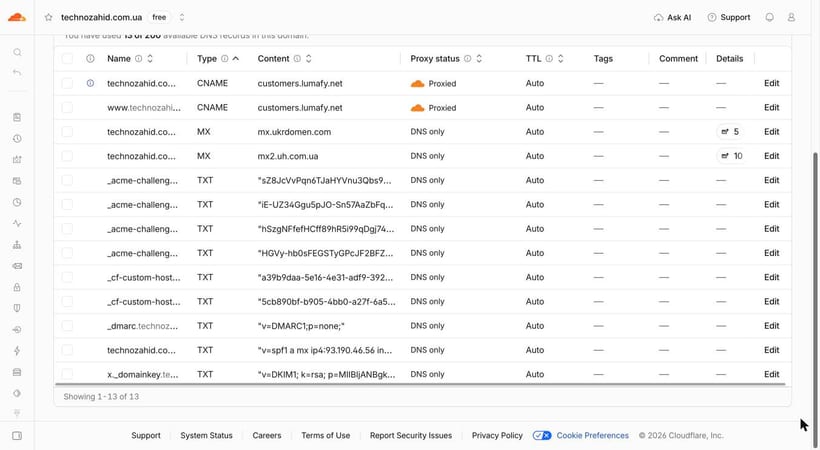
- Sprawdź, czy na liście są dwa rekordy CNAME na
customers.lumafy.netz pomarańczową chmurką i kilka rekordów TXT.
Jeśli import się nie uda, dodaj rekordy ręcznie (zakładka „Dodaj ręcznie”).
Krok 1. Otwórz rekordy DNS
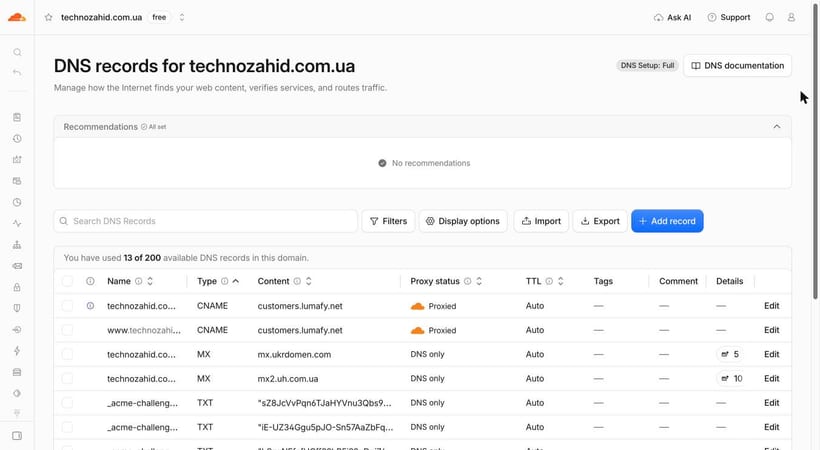
Zaloguj się na dash.cloudflare.com, wybierz swoją domenę z listy, a potem w menu po lewej DNS → Records.
Krok 2. Dodaj rekordy TXT z naszej tabeli
Dla każdego wiersza tabeli:
- Kliknij Add record.
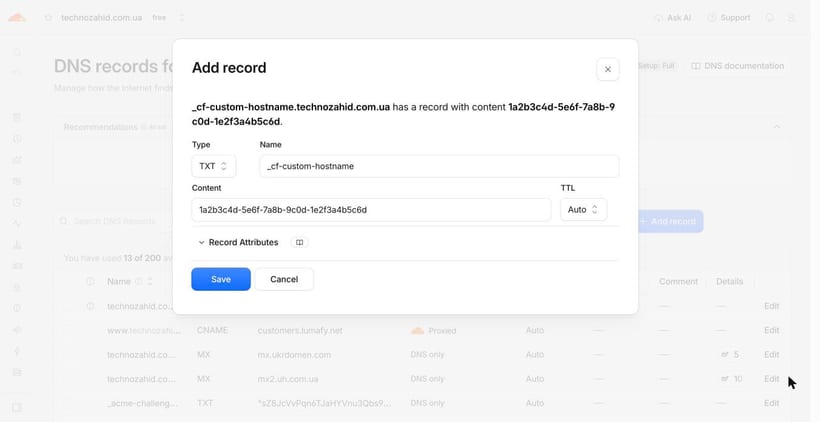
- Type:
TXT. - Name: nazwa z tabeli, na przykład
_cf-custom-hostname. Cloudflare sam dopisze domenę na końcu, więc można wpisać nazwę krótką albo pełną. - Content: wartość z tabeli. Skopiuj ją w całości, bez spacji na początku i na końcu.
- TTL:
Auto. Kliknij Save.
Kilka rekordów może mieć tę samą nazwę, na przykład dwa rekordy _acme-challenge. To normalne: dodaj każdy osobno.
Krok 3. Skieruj domenę na Lumafy
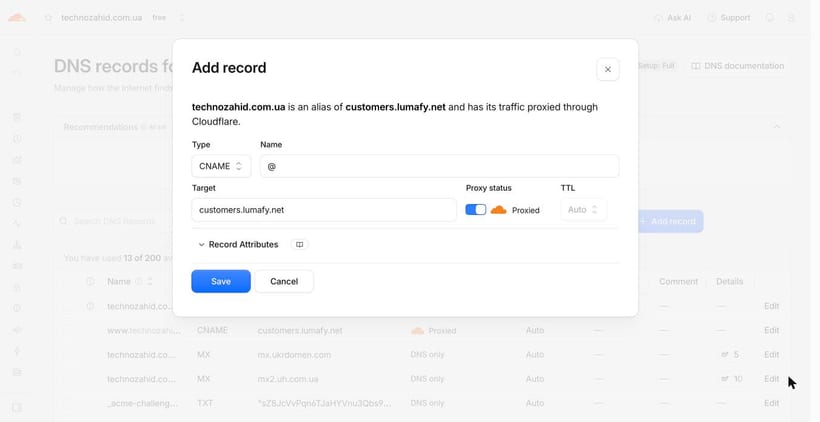
Najpierw sprawdź, czy na liście są rekordy o nazwie Twojej domeny (Cloudflare pokazuje samą domenę albo @) i o nazwie www, typu A, AAAA lub CNAME. Prowadzą one do starej strony: zapisz ich wartości (albo zrób zrzut ekranu) i usuń je. Inaczej nowego rekordu CNAME nie da się dodać.
Nie zmieniaj rekordów MX, TXT z v=spf1, DKIM i _dmarc ani innych subdomen. To Twoja poczta i inne usługi, będą działać jak dotąd.
Następnie dodaj dwa rekordy:
| Type | Name | Target | Proxy status |
|---|---|---|---|
| CNAME | @ | customers.lumafy.net | Proxied (pomarańczowa chmurka) |
| CNAME | www | customers.lumafy.net | Proxied (pomarańczowa chmurka) |
Potem: sprawdź ustawienia domeny
To potrzebne przy każdym sposobie: klucz do DNS nie zmienia tych ustawień. Cloudflare stosuje je, zanim zapytanie dotrze do strony, więc mogą one zepsuć to, co przygotowaliśmy na stronie. Cloudflare czasem zmienia nazwy pozycji menu: jeśli jakiejś nie znajdziesz, wpisz jej nazwę w wyszukiwarkę u góry panelu.
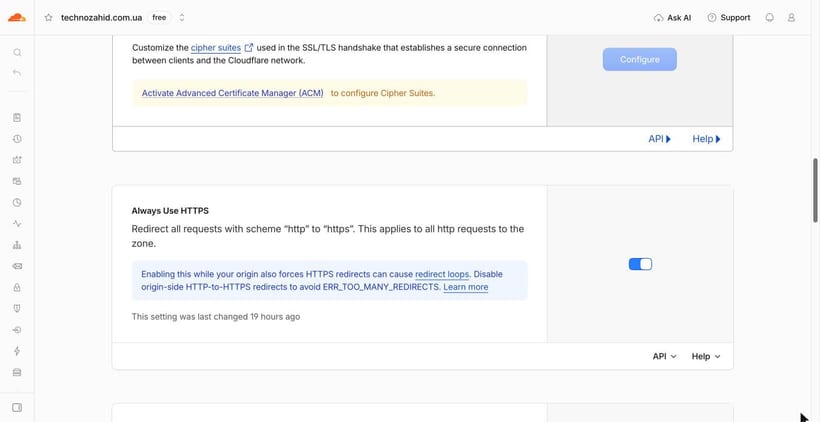
SSL/TLS → Edge Certificates → Always Use HTTPS: włączone. Wtedy wszyscy otwierają stronę tylko przez HTTPS.
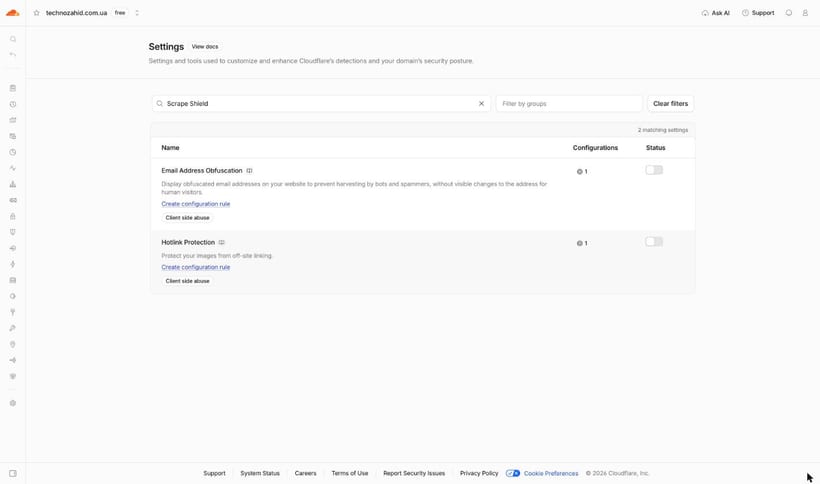
Security → Settings → Email Address Obfuscation: wyłączone. Inaczej Cloudflare przepisuje linki do e-maili i dodaje własny skrypt, który zabezpieczenia strony blokują.
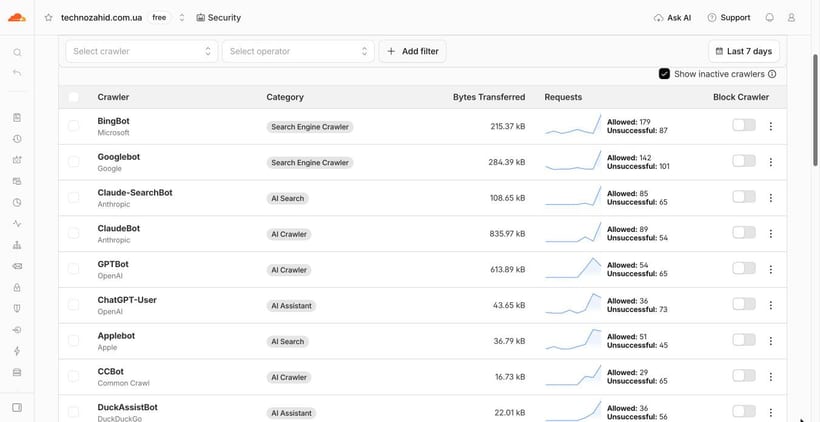
AI Crawl Control → Security: jeśli chcesz, aby ChatGPT, Claude, Perplexity i inni asystenci AI mogli czytać Twoją stronę i Cię polecać, przełączniki Block Crawler przy GPTBot, ClaudeBot, ChatGPT-User i innych botach powinny być wyłączone. Jeśli w Security → Settings są Block AI bots lub Managed robots.txt, wyłącz także je. To Twoja decyzja: wyjaśnimy, co zmienia.
Caching → Configuration → Purge Everything: kliknij, jeśli na domenie była wcześniej inna strona, aby nikt nie zobaczył starych stron z pamięci podręcznej.
Daj nam znać
Napisz do nas przez Telegram lub e-mail, że rekordy są dodane (albo wyślij klucz). Sprawdzimy certyfikaty i stronę i odpiszemy, gdy wszystko działa. Zwykle trwa to 5–30 minut.
W pierwszych minutach strona może pokazywać błąd 403 lub 1014. To normalne: Cloudflare jeszcze rozsyła nowe rekordy, odczekaj kilka minut.
Co się nie zmieni
- Poczta na Twojej domenie działa jak dotąd: nie zmieniamy rekordów poczty.
- Domena i konto Cloudflare pozostają Twoje. Dostęp do konta nie jest nam potrzebny, a klucz do DNS, jeśli go dałeś, usuwasz sam.
- Inne subdomeny (na przykład
shop.czyapi.) działają jak dotąd.
Jak przywrócić poprzedni stan
Usuń dwa rekordy CNAME (@ i www na customers.lumafy.net) i przywróć zapisane stare rekordy. Rekordy TXT mogą zostać: niczemu nie przeszkadzają.
Jeśli domeny nie ma jeszcze w Cloudflare
Jeśli domena została kupiona u innego rejestratora i nie ma jej jeszcze w Cloudflare, najpierw ją dodaj. To nic nie kosztuje.
- W Cloudflare kliknij Add a domain, wpisz domenę i wybierz plan Free.
- Cloudflare skopiuje istniejące rekordy DNS. Jeśli poczta na tej domenie już działa, sprawdź, czy na liście są rekordy poczty (MX i TXT z
v=spf1). - Cloudflare pokaże dwa serwery nazw (nameservers). Wpisz je w ustawieniach domeny u rejestratora zamiast dotychczasowych.
- Poczekaj na e-mail od Cloudflare lub status Active przy domenie. Zwykle trwa to do godziny, czasem do doby.